Domain swpp.de kaufen?
Wir ziehen mit dem Projekt
swpp.de um.
Sind Sie am Kauf der Domain
swpp.de interessiert?
domain@kv-gmbh.de · 0541-91531010
Domain swpp.de kaufen?
Wie verbinde ich den TP-Link WiFi Powerline Extender mit dem Speedport?
Um den TP-Link WiFi Powerline Extender mit dem Speedport zu verbinden, müssen Sie zunächst den Extender in eine Steckdose in der Nähe des Speedports stecken. Dann drücken Sie die WPS-Taste am Speedport und innerhalb von 2 Minuten die WPS-Taste am Extender, um eine Verbindung herzustellen. Sobald die Verbindung hergestellt ist, können Sie den Extender in einen anderen Raum bringen und dort eine stabile WiFi-Verbindung genießen. **
Welche Probleme treten bei bestimmten Internetseiten und Programmen mit dem TP-Link WiFi Range Extender auf?
Es gibt verschiedene Probleme, die bei bestimmten Internetseiten und Programmen mit dem TP-Link WiFi Range Extender auftreten können. Ein häufiges Problem ist eine langsame oder instabile Verbindung, insbesondere wenn der Range Extender zu weit vom Router entfernt ist. Ein weiteres Problem kann die Kompatibilität mit bestimmten Geräten oder Betriebssystemen sein, was zu Verbindungsproblemen führen kann. Schließlich kann es auch zu Konflikten mit anderen Netzwerkgeräten oder Einstellungen kommen, die die Leistung des Range Extenders beeinträchtigen können. **
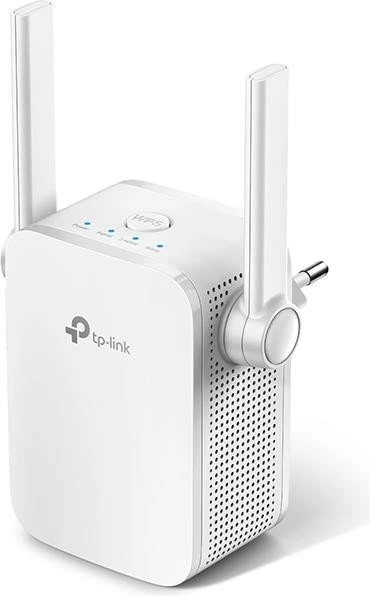

Ähnliche Suchbegriffe für WiFi-Extender-TP-LINK-RE305
Top-Angebote
Produkte zum Begriff WiFi-Extender-TP-LINK-RE305:
-
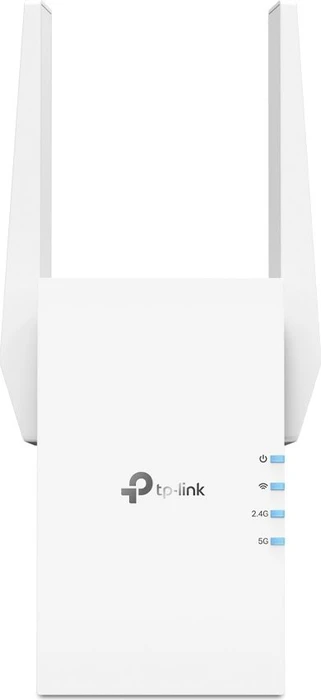
TP-Link RE705X WiFi6 ExtenderWLAN-Extender - WiFi 6, Standard 802.11/b/g/n/ac/ax, maximale WLAN-Übertragungsrate: 2976 Mb/s, Dual-Band (2,4 GHz 574 Mb/s + 5 GHz 2402 Mb/s ), Backhaul: kabellos und Kabel, Verschlüsselung: WPA, WPA2 und WPA3, 1× 1Gbit LAN, 2× externe Antenne nicht entfernbar WiFi-Extender TP-Link RE705XDualband-WiFi 6 - getrennte Bänder für 5 GHz (2 402 Mbit/s) und 2,4 GHz (574 Mbit/s)WiFi 6 bietet höhere Geschwindigkeiten und einen höheren DurchsatzAdaptive Pfadwahl - wä54,79 €*Versand: 4,99 €Sichere Weiterleitung zum Anbieter
-
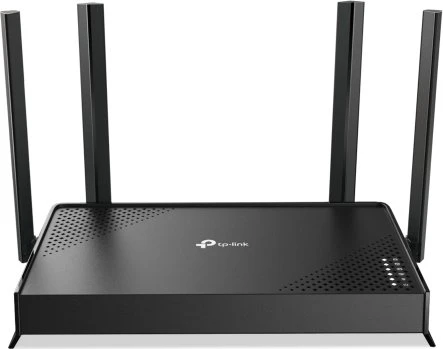
TP-Link Archer BE220, WiFi 7 BE3600WLAN Router - Innen WiFi 7, Standard 802.11/n/ac/ax, maximale Wi-Fi Geschwindigkeit: 3568 Mb/s, Dual-Band (2.4 GHz 688 Mb/s + 5 GHz 2882 Mb/s ), 1× WAN 4× LAN, IPv6 Ready, VPN, Kinderschutz, Sprachsteuerung Amazon Alexa / Google Assistant, Zugang über Cloud, IPTV, Steuerung über mobile App und LED Control (Nachtmodus), WPA2, WPA2-Enterprise und WPA3, 4× externe Antenne nicht entfernbar, Qualität der Dienstleistungen: QoS (Quality of Service) und Smart Connect, maximale Anzahl von SSID: 2×, Ladeadapter im Lieferumfang enthalten TP-Link Archer BE220 - Dual-Band WiFi 7 Router der nächsten GenerationDer TP-Link Archer BE220 WiFi-Router bringt Ihr Heimnetzwerk in die Zukunft. Mit der neuesten WiFi 7-Technologie und Geschwindigke89,90 €*Versand: 4,99 €Sichere Weiterleitung zum Anbieter
-
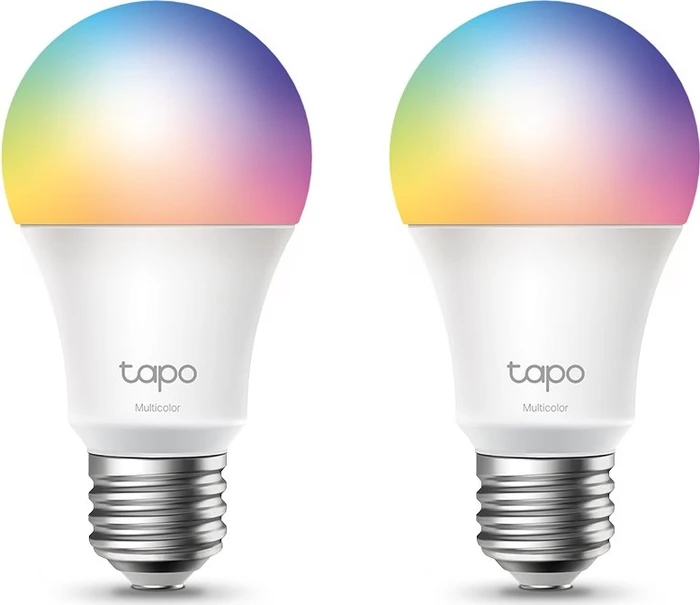
TP-LINK Tapo L530E, Smart WiFi-FarbbirneLED-Birne - Smart, Energieeffizienzklasse F, Leistungsaufnahme 8,7 W, 230 V, dimmbar, Lichtstrom 806 lm, Farbwiedergabeindex (CRI) 80 Ra, Durchmesser 6 cm, WiFi 2,4 GHz, kompatibel mit der App Anwendung des Herstellers, Anwendung auf Englisch und Tschechisch, Lebensdauer 15000 Std. Farbige WLAN-Glühbirne TP-LINK Tapo L530EVielfarbig - Auswahl aus bis zu 16 Millionen FarbtönenAnpassung von Helligkeit, Farbtemperatur und Farben60-W-Äquivalent - LED-Lampe mit bis zu 806 Lumen weiße11,90 €*Versand: 4,99 €Sichere Weiterleitung zum Anbieter

-
Ist der TP-Link Powerline-Extender extrem langsam?
Es ist schwierig, eine allgemeine Aussage über die Geschwindigkeit des TP-Link Powerline-Extenders zu treffen, da dies von verschiedenen Faktoren abhängt, wie z.B. der Qualität der Stromleitungen in Ihrem Haus und der Entfernung zwischen den Powerline-Adaptern. In einigen Fällen kann die Geschwindigkeit des Powerline-Extenders langsamer sein als die eines direkten Ethernet-Anschlusses, aber es kann immer noch ausreichend sein, um grundlegende Internetaktivitäten wie Surfen im Web und das Streamen von Videos zu ermöglichen. Es ist ratsam, die spezifischen technischen Daten des Powerline-Extenders zu überprüfen und möglicherweise Kundenbewertungen zu lesen, um eine bessere Vorstellung von der tatsächlichen Geschwindigkeit zu bekommen. **
-
Wie kann ich den TP-Link Extender einrichten, wenn der TP-Link 2,4 GHz keine Internetverbindung hat?
Wenn der TP-Link Extender keine Internetverbindung hat, obwohl der TP-Link 2,4 GHz Netzwerkzugang hat, gibt es möglicherweise ein Problem mit der Verbindung zwischen dem Router und dem Extender. Überprüfen Sie die Verbindung zwischen den Geräten und stellen Sie sicher, dass sie korrekt eingerichtet ist. Möglicherweise müssen Sie auch die Einstellungen des Extenders überprüfen und sicherstellen, dass er mit dem richtigen Netzwerk verbunden ist. **
-
Kann der TP-Link Range Extender automatisch neu gestartet werden?
Ja, der TP-Link Range Extender kann so konfiguriert werden, dass er automatisch neu gestartet wird. Dies kann in den Einstellungen des Range Extenders festgelegt werden, normalerweise unter dem Menüpunkt "System Tools" oder "Maintenance". Dort kann eine Zeitplanung für den automatischen Neustart festgelegt werden. **
-
Kann man einen TP-Link AV500 Extender ohne Powerline-Adapter einrichten?
Nein, der TP-Link AV500 Extender benötigt einen Powerline-Adapter, um eine Verbindung zum Netzwerk herzustellen. Der Powerline-Adapter nutzt die vorhandene Stromleitung im Haus, um das Netzwerksignal zu übertragen. Ohne den Powerline-Adapter kann der Extender nicht funktionieren. **


Warum funktioniert der TP-Link WiFi AV500 nicht mehr?
Es gibt verschiedene mögliche Gründe, warum der TP-Link WiFi AV500 nicht mehr funktioniert. Es könnte ein Problem mit der Stromversorgung geben, zum Beispiel wenn das Gerät nicht mehr richtig eingesteckt ist oder das Netzteil defekt ist. Es könnte auch ein Problem mit der Verbindung zum Router geben, zum Beispiel wenn das WLAN-Passwort falsch eingegeben wurde oder der Router selbst ein Problem hat. Es könnte auch ein technisches Problem mit dem Gerät selbst vorliegen, zum Beispiel ein Defekt oder eine fehlerhafte Konfiguration. Es ist ratsam, die verschiedenen Möglichkeiten zu überprüfen und gegebenenfalls den technischen Support des Herstellers zu kontaktieren. **
Was kann ich tun, um eine Hauptnetzwerkverbindung mit einem TP-Link Range Extender herzustellen?
Um eine Hauptnetzwerkverbindung mit einem TP-Link Range Extender herzustellen, müssen Sie den Range Extender mit Ihrem Haupt-WLAN-Netzwerk verbinden. Dazu müssen Sie den Range Extender einschalten, die WPS-Taste an Ihrem Router drücken und dann die WPS-Taste am Range Extender innerhalb von 2 Minuten drücken. Dadurch wird eine Verbindung zwischen dem Range Extender und Ihrem Hauptnetzwerk hergestellt. **
Top-Angebote
Produkte zum Begriff WiFi-Extender-TP-LINK-RE305:
-
WiFi Extender TP-LINK RE305 AC1200 DualbandWLAN-Extender - WiFi 5, Standard 802.11s/b/g/n/ac, maximale WLAN-Übertragungsrate: 1167 Mb/s, Dual-Band (2,4 GHz 300 Mb/s + 5 GHz 867 Mb/s ), Zugangspunkt (Access Point), Backhaul: kabellos und Kabel, Verschlüsselung: WEP 64bit, WEP 128bit, WPA-PSK und WPA2-PSK, 2× externe Antenne nicht entfernbar Der Extender verbindet sich drahtlos mit Ihrem Router und verstärkt sein Signal, um den Signalbereich zu erweitern. Das schnelle Zweiwege-Netzwerk bietet optimale Bedingungen für anspruchsvolle und an32,90 €*Versand: 4,99 €Sichere Weiterleitung zum Anbieter
-
TP-Link RE705X WiFi6 ExtenderWLAN-Extender - WiFi 6, Standard 802.11/b/g/n/ac/ax, maximale WLAN-Übertragungsrate: 2976 Mb/s, Dual-Band (2,4 GHz 574 Mb/s + 5 GHz 2402 Mb/s ), Backhaul: kabellos und Kabel, Verschlüsselung: WPA, WPA2 und WPA3, 1× 1Gbit LAN, 2× externe Antenne nicht entfernbar WiFi-Extender TP-Link RE705XDualband-WiFi 6 - getrennte Bänder für 5 GHz (2 402 Mbit/s) und 2,4 GHz (574 Mbit/s)WiFi 6 bietet höhere Geschwindigkeiten und einen höheren DurchsatzAdaptive Pfadwahl - wä54,79 €*Versand: 4,99 €Sichere Weiterleitung zum Anbieter
-
Wie verbinde ich den TP-Link WiFi Powerline Extender mit dem Speedport?
Um den TP-Link WiFi Powerline Extender mit dem Speedport zu verbinden, müssen Sie zunächst den Extender in eine Steckdose in der Nähe des Speedports stecken. Dann drücken Sie die WPS-Taste am Speedport und innerhalb von 2 Minuten die WPS-Taste am Extender, um eine Verbindung herzustellen. Sobald die Verbindung hergestellt ist, können Sie den Extender in einen anderen Raum bringen und dort eine stabile WiFi-Verbindung genießen. **
-
Welche Probleme treten bei bestimmten Internetseiten und Programmen mit dem TP-Link WiFi Range Extender auf?
Es gibt verschiedene Probleme, die bei bestimmten Internetseiten und Programmen mit dem TP-Link WiFi Range Extender auftreten können. Ein häufiges Problem ist eine langsame oder instabile Verbindung, insbesondere wenn der Range Extender zu weit vom Router entfernt ist. Ein weiteres Problem kann die Kompatibilität mit bestimmten Geräten oder Betriebssystemen sein, was zu Verbindungsproblemen führen kann. Schließlich kann es auch zu Konflikten mit anderen Netzwerkgeräten oder Einstellungen kommen, die die Leistung des Range Extenders beeinträchtigen können. **
-
Ist der TP-Link Powerline-Extender extrem langsam?
Es ist schwierig, eine allgemeine Aussage über die Geschwindigkeit des TP-Link Powerline-Extenders zu treffen, da dies von verschiedenen Faktoren abhängt, wie z.B. der Qualität der Stromleitungen in Ihrem Haus und der Entfernung zwischen den Powerline-Adaptern. In einigen Fällen kann die Geschwindigkeit des Powerline-Extenders langsamer sein als die eines direkten Ethernet-Anschlusses, aber es kann immer noch ausreichend sein, um grundlegende Internetaktivitäten wie Surfen im Web und das Streamen von Videos zu ermöglichen. Es ist ratsam, die spezifischen technischen Daten des Powerline-Extenders zu überprüfen und möglicherweise Kundenbewertungen zu lesen, um eine bessere Vorstellung von der tatsächlichen Geschwindigkeit zu bekommen. **
-
Wie kann ich den TP-Link Extender einrichten, wenn der TP-Link 2,4 GHz keine Internetverbindung hat?
Wenn der TP-Link Extender keine Internetverbindung hat, obwohl der TP-Link 2,4 GHz Netzwerkzugang hat, gibt es möglicherweise ein Problem mit der Verbindung zwischen dem Router und dem Extender. Überprüfen Sie die Verbindung zwischen den Geräten und stellen Sie sicher, dass sie korrekt eingerichtet ist. Möglicherweise müssen Sie auch die Einstellungen des Extenders überprüfen und sicherstellen, dass er mit dem richtigen Netzwerk verbunden ist. **
Ähnliche Suchbegriffe für WiFi-Extender-TP-LINK-RE305
-
TP-Link Archer BE220, WiFi 7 BE3600WLAN Router - Innen WiFi 7, Standard 802.11/n/ac/ax, maximale Wi-Fi Geschwindigkeit: 3568 Mb/s, Dual-Band (2.4 GHz 688 Mb/s + 5 GHz 2882 Mb/s ), 1× WAN 4× LAN, IPv6 Ready, VPN, Kinderschutz, Sprachsteuerung Amazon Alexa / Google Assistant, Zugang über Cloud, IPTV, Steuerung über mobile App und LED Control (Nachtmodus), WPA2, WPA2-Enterprise und WPA3, 4× externe Antenne nicht entfernbar, Qualität der Dienstleistungen: QoS (Quality of Service) und Smart Connect, maximale Anzahl von SSID: 2×, Ladeadapter im Lieferumfang enthalten TP-Link Archer BE220 - Dual-Band WiFi 7 Router der nächsten GenerationDer TP-Link Archer BE220 WiFi-Router bringt Ihr Heimnetzwerk in die Zukunft. Mit der neuesten WiFi 7-Technologie und Geschwindigke89,90 €*Versand: 4,99 €Sichere Weiterleitung zum Anbieter
-
TP-LINK Tapo L530E, Smart WiFi-FarbbirneLED-Birne - Smart, Energieeffizienzklasse F, Leistungsaufnahme 8,7 W, 230 V, dimmbar, Lichtstrom 806 lm, Farbwiedergabeindex (CRI) 80 Ra, Durchmesser 6 cm, WiFi 2,4 GHz, kompatibel mit der App Anwendung des Herstellers, Anwendung auf Englisch und Tschechisch, Lebensdauer 15000 Std. Farbige WLAN-Glühbirne TP-LINK Tapo L530EVielfarbig - Auswahl aus bis zu 16 Millionen FarbtönenAnpassung von Helligkeit, Farbtemperatur und Farben60-W-Äquivalent - LED-Lampe mit bis zu 806 Lumen weiße11,90 €*Versand: 4,99 €Sichere Weiterleitung zum Anbieter
-
TP-LINK Tapo L510E, intelligente WiFi-LampeLED-Birne - Smart, Energieeffizienzklasse F, Leistungsaufnahme 60 W, 230 V, dimmbar, Lichtstrom 806 lm, warmes Licht, Farbwiedergabeindex (CRI) 80 Ra, Durchmesser 6 cm, WiFi 2,4 GHz, kompatibel mit der App Anwendung des Herstellers, Lebensdauer 15000 Std. TP-LINK Tapo L510E LED-GlühbirneDimmbar - schaffen Sie die perfekte Atmosphäre in Ihrem ZuhauseOption zum Speichern der bevorzugten EinstellungenErmöglicht die Erstellung von Zeitplänen mit festgelegt10,90 €*Versand: 4,99 €Sichere Weiterleitung zum Anbieter
-
Kann der TP-Link Range Extender automatisch neu gestartet werden?
Ja, der TP-Link Range Extender kann so konfiguriert werden, dass er automatisch neu gestartet wird. Dies kann in den Einstellungen des Range Extenders festgelegt werden, normalerweise unter dem Menüpunkt "System Tools" oder "Maintenance". Dort kann eine Zeitplanung für den automatischen Neustart festgelegt werden. **
-
Kann man einen TP-Link AV500 Extender ohne Powerline-Adapter einrichten?
Nein, der TP-Link AV500 Extender benötigt einen Powerline-Adapter, um eine Verbindung zum Netzwerk herzustellen. Der Powerline-Adapter nutzt die vorhandene Stromleitung im Haus, um das Netzwerksignal zu übertragen. Ohne den Powerline-Adapter kann der Extender nicht funktionieren. **
-
Warum funktioniert der TP-Link WiFi AV500 nicht mehr?
Es gibt verschiedene mögliche Gründe, warum der TP-Link WiFi AV500 nicht mehr funktioniert. Es könnte ein Problem mit der Stromversorgung geben, zum Beispiel wenn das Gerät nicht mehr richtig eingesteckt ist oder das Netzteil defekt ist. Es könnte auch ein Problem mit der Verbindung zum Router geben, zum Beispiel wenn das WLAN-Passwort falsch eingegeben wurde oder der Router selbst ein Problem hat. Es könnte auch ein technisches Problem mit dem Gerät selbst vorliegen, zum Beispiel ein Defekt oder eine fehlerhafte Konfiguration. Es ist ratsam, die verschiedenen Möglichkeiten zu überprüfen und gegebenenfalls den technischen Support des Herstellers zu kontaktieren. **
-
Was kann ich tun, um eine Hauptnetzwerkverbindung mit einem TP-Link Range Extender herzustellen?
Um eine Hauptnetzwerkverbindung mit einem TP-Link Range Extender herzustellen, müssen Sie den Range Extender mit Ihrem Haupt-WLAN-Netzwerk verbinden. Dazu müssen Sie den Range Extender einschalten, die WPS-Taste an Ihrem Router drücken und dann die WPS-Taste am Range Extender innerhalb von 2 Minuten drücken. Dadurch wird eine Verbindung zwischen dem Range Extender und Ihrem Hauptnetzwerk hergestellt. **
* Alle Preise verstehen sich inklusive der gesetzlichen Mehrwertsteuer und ggf. zuzüglich Versandkosten. Die Angebotsinformationen basieren auf den Angaben des jeweiligen Shops und werden über automatisierte Prozesse aktualisiert. Eine Aktualisierung in Echtzeit findet nicht statt, so dass es im Einzelfall zu Abweichungen kommen kann. ** Hinweis: Teile dieses Inhalts wurden von KI erstellt.